
Сессии
История подключений базовых станций, данные роверов, графики трафика и события в NTRIP Cloud.
Раздел «Сессии» помогает понять, какие данные базовая станция передавала кастеру, какие роверы к ней подключались и что происходило во время соединения. Начните со списка сессий, затем откройте нужную базовую сессию для наблюдения за текущей работой или разбора завершённого подключения.
Базовая, или серверная, сессия — это одно подключение источника, который передаёт поправки кастеру. Подключение ровера получает поправки от этого источника. У каждой базовой сессии есть отдельная страница, а связанные роверы отображаются внутри неё. После переподключения ровер может появиться как новое соединение, даже если использует те же учётные данные клиента.
На иллюстрациях показан текущий интерфейс с демонстрационными данными. Нажмите на изображение, чтобы открыть его в полном размере в новой вкладке. Английские названия элементов в тексте соответствуют подписям в интерфейсе.
Как открыть сессии
Перейти к сессии можно несколькими способами:
- Меню аккаунта → Сессии открывает список серверных сессий.
- Панель управления → плитка «Сессии» или ссылка View active sessions открывает список с фильтром Active.
- Панель управления → название базы открывает её текущую сессию. При выборе имени ровера открывается та же страница с выбранным подключением ровера.
- Mount point → Session history открывает историю сессий выбранного mount point. Ссылка доступна как на странице mount point в аккаунте, так и на его странице внутри кастера.
На детальной странице ссылка Sessions в навигационной цепочке возвращает к списку. Если вы пришли из отфильтрованного списка, сохраняются фильтры по статусу и mount point, а также выбранная страница. History of this base открывает историю того же mount point, если он доступен.
Как найти базовую сессию
В списке отображаются серверные сессии. Подключения роверов находятся внутри каждой сессии и не занимают отдельные строки в этом списке.
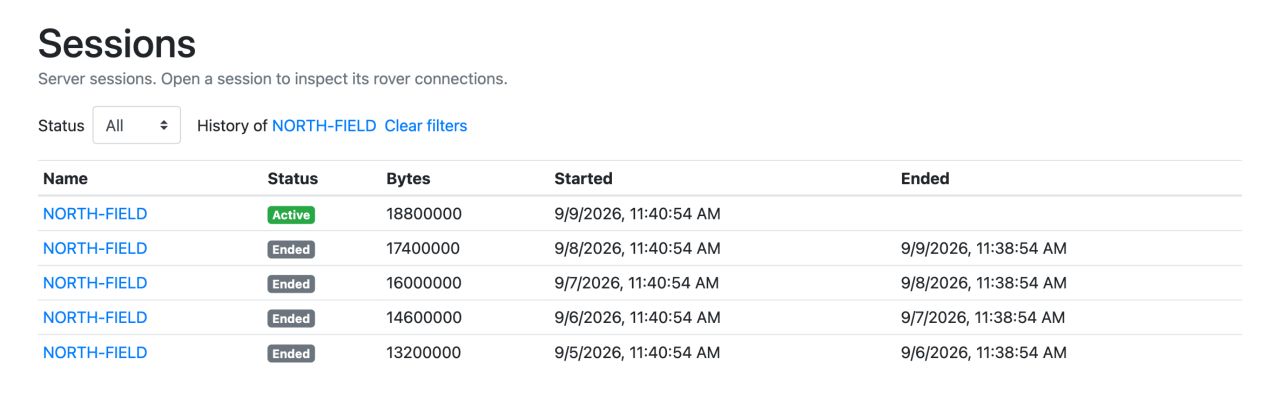
История одного mount point. Одинаковые названия в разных строках относятся к отдельным подключениям источника.
В поле Status выберите All — все сессии, Active — активные или Ended — завершённые. Если вы открыли историю конкретного mount point, его название показано над таблицей. Ссылка Clear filters снимает фильтры.
Для каждой сессии указаны название, статус подключения, объём переданных данных в байтах, время начала и окончания. Если название неизвестно, отображается идентификатор. Записи отсортированы по времени создания: новые находятся сверху. Если история занимает несколько страниц, используйте Previous page и Next page.
Нажмите на название, чтобы открыть сессию. Ссылку можно открыть и в новой вкладке браузера. Список загружается при открытии страницы или изменении фильтров; автоматическое обновление текущих данных работает на детальной странице сессии.
Сводка по сессии
Вверху детальной страницы показаны название базы, состояние подключения и время последнего обновления страницы. Сводка содержит:
- Started — время начала сессии.
- Duration — продолжительность работы, а для завершённой сессии — её итоговую длительность.
- Incoming data — суммарный объём данных, полученных кастером от этой базы за сессию.
- Average rate (lifetime) — среднюю скорость передачи в байтах в секунду за всю сессию. Это не текущая скорость потока.
- Rovers — количество активных и завершённых подключений роверов, связанных с сессией. Счётчики относятся к соединениям, а не обязательно к уникальным устройствам.
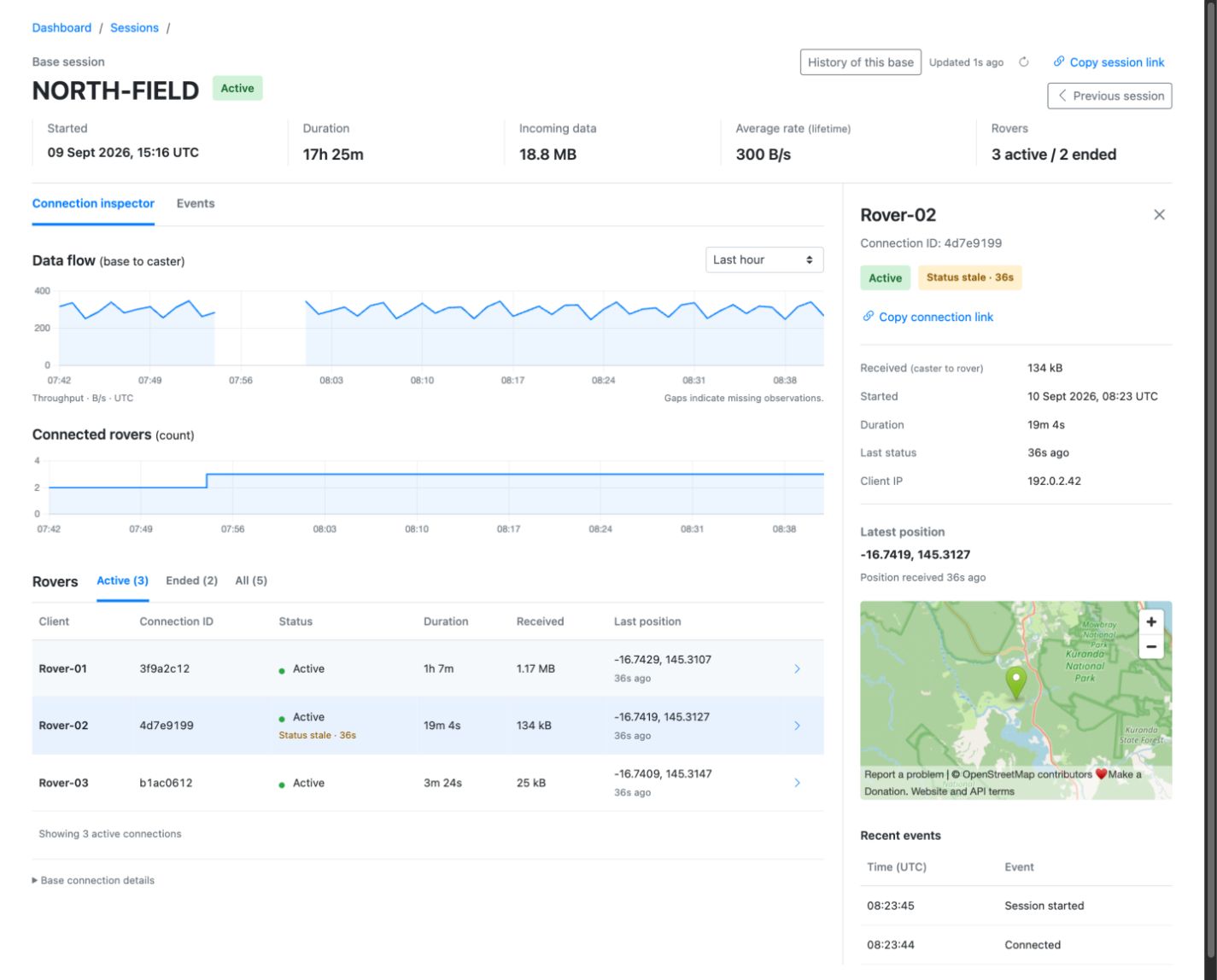
При просмотре ровера сводка и графики базы остаются видны. В этом примере Rover-02 отмечен как Active, но его сообщение о состоянии уже устарело.
Раскройте Base connection details, чтобы увидеть полный идентификатор сессии, адрес источника, время последнего статуса и последней зарегистрированной передачи данных. Для завершённой сессии также могут быть доступны время окончания и причина завершения.
Ссылки Previous session и Next session, если они доступны, открывают соседние сохранённые сессии того же mount point.
Как читать графики
Data flow (base to caster) показывает наблюдаемую скорость передачи от базы к кастеру в байтах в секунду. Connected rovers показывает число активных подключений роверов во времени. Выбранный период применяется к обоим графикам: последний час, 6 часов, 24 часа или 30 дней.
Сопоставляйте графики при разборе перебоев. Например, изменение числа роверов рядом со снижением наблюдаемого трафика помогает выбрать интервал для проверки событий.
Разрыв линии означает отсутствие наблюдений. Он не доказывает, что в этот промежуток база передала ноль байт. Графики доступны только за периоды, когда собиралась диагностика: у старой сессии может быть сводка без истории трафика.
Просмотр подключения ровера
В блоке Rovers выберите Active, Ended или All, затем нажмите на имя клиента. В боковой панели отображаются данные именно этого подключения: идентификатор, состояние, полученные байты, время начала, длительность, последний статус и IP-адрес клиента. Для завершённого соединения также могут быть указаны время окончания и причина.
Каждое подключение имеет отдельный идентификатор. Поэтому строки с одинаковым именем клиента могут отличаться длительностью и ID. Если выбранный ровер отключится, его панель останется открытой, даже когда соединение перестанет соответствовать фильтру Active.
Latest position показывает последние переданные координаты, их давность и карту, если координаты корректны. Это последняя известная позиция, а не непрерывный трек. Если ровер не сообщал координаты, страница укажет это явно. Получение поправок возможно и без передачи позиции.
В панели также есть последние события выбранного ровера. Copy connection link копирует ссылку на конкретное подключение: её можно передать коллеге с доступом к аккаунту. Copy session link копирует ссылку на базовую сессию без выбора ровера.
Хронология событий
Откройте вкладку Events, чтобы увидеть события базы и её роверов в одной хронологии. События с более поздним временем показаны сверху. В списке могут быть Connected — подключение, Session started — начало сессии, Session ended — окончание сессии и Disconnected — отключение. Причина отображается, если она была передана.
Время на детальной странице и графиках указано в UTC. Список сессий использует локальное время и формат даты вашего браузера.
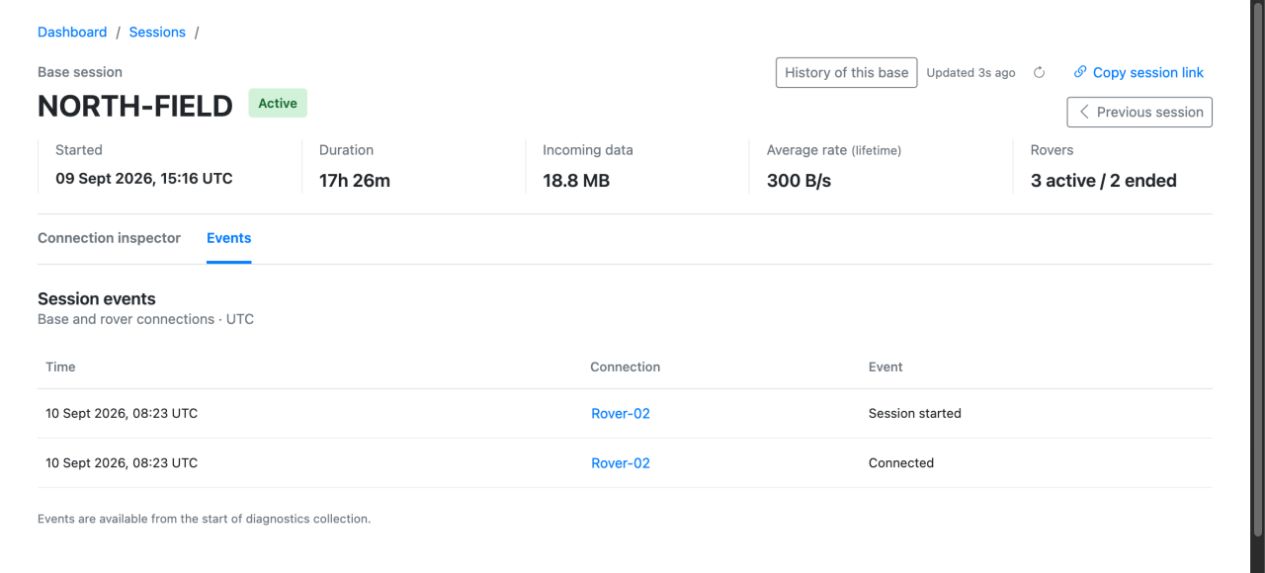
Сопоставьте время события и нужное подключение. Нажмите на имя ровера в хронологии, чтобы открыть его данные.
Если доступны дополнительные записи, нажмите Load more events. История событий начинается с момента сбора диагностики: отсутствие более ранних записей не означает, что событий не было.
Обновление данных и статусы
Открытая детальная страница обычно проверяет новые данные примерно каждые пять секунд. Графики обновляются примерно каждые пятнадцать секунд. Когда вкладка браузера скрыта, обновления приостанавливаются и возобновляются после возвращения. Когда база и её роверы завершили подключения, а оставшиеся данные загружены, регулярные запросы прекращаются.
Индикатор обновления показывает, когда страница последний раз получила данные. Кнопка обновления позволяет запросить их сразу. Если запрос завершится ошибкой, ранее загруженные данные останутся на экране. Страница покажет ошибку и повторит попытку с увеличенной задержкой. Можно также нажать Try again.
Active означает, что подключение ещё не отмечено как завершённое. Этот статус не гарантирует поступление поправок. Status stale означает, что свежего сообщения о состоянии нет: по текущим настройкам сообщения старше 20 секунд считаются устаревшими. No status yet означает, что сообщения о состоянии ещё не получены. Оценивайте статус вместе со временем последнего сообщения и наблюдаемым трафиком.
Ended — обычное состояние завершённого подключения, а не признак ошибки. Причину окончания стоит искать в сообщённой причине и соседних событиях. Эти данные описывают соединения и передачу поправок; они не подтверждают RTK Fix или точность позиционирования ровера.
Хранение истории
Завершённые сессии хранятся 30 дней после окончания. Активные сессии остаются доступными, даже если начались больше 30 дней назад. Базовая сессия может храниться дольше, если связанное подключение ровера ещё активно или срок его хранения не истёк.
Наблюдения трафика хранятся за последние 30 дней. При удалении сессии также удаляются связанные с ней события и позиции. Увеличение срока хранения не восстанавливает ранее удалённые записи.
Как разобраться с перебоем подключения
- Откройте Session history нужного mount point и найдите сессию источника, которая работала в интересующий момент.
- Откройте сессию и сравните состояние подключения со временем последнего статуса и наблюдаемым трафиком.
- Выберите нужный ровер. Проверьте ID соединения, длительность, объём полученных данных и давность позиции, если она доступна.
- Просмотрите Events рядом со временем перебоя. Если источник переподключался, сравните соседние базовые сессии.
- Скопируйте ссылку на сессию или подключение, чтобы коллега мог открыть ту же запись.
Для быстрого обзора текущих подключений используйте панель управления. Настройка mount points и клиентов описана в разделе «Кастеры».